ホーム / ログイン方法
ログイン方法
以下の手順でミラージュシャードで遊び始めることができます。
1. クライアントをダウンロードする
UO 公式ページからクライアントをダウンロードします。 ※ Classic Client (2D) 推奨
公式最新をダウンロードする場合は以下
2. クライアントをインストールする
ダウンロードしたインストーラーを実行し、UO をインストールします。
3. クライアントを更新する
最新のパッチまでアップデートします。
アップデートが完了したら、ログインせずそのまま終了します。
4. 接続ツールを選ぶ
いずれか
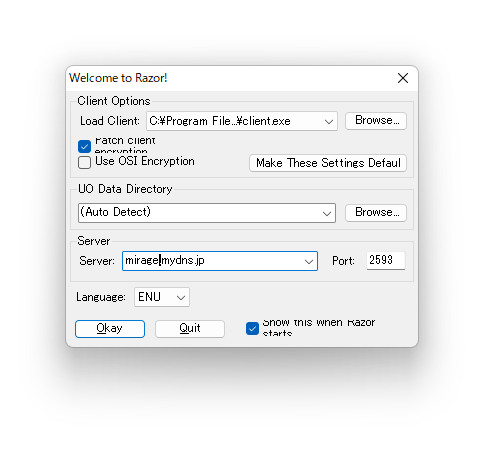
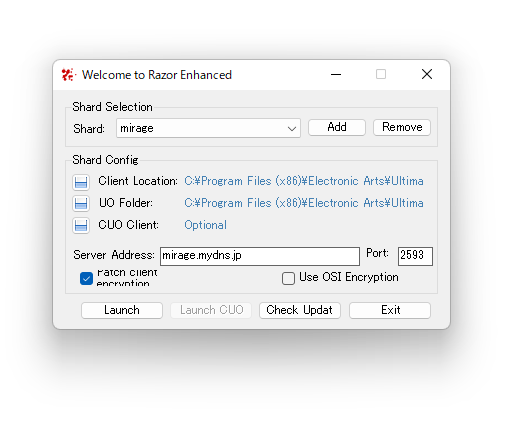
5. 接続ツールを設定する
インストールしたクライアントのパスを指定します。
例 C:\Program Files (x86)\Electronic Arts\Ultima Online 2D
以下の接続先を、ダウンロードした接続ツールに設定します。
ミラージュシャードの接続先
shard.mirageuo.com : 2593
「 : 」の前の部分が ドメイン / IP、後の部分がポートです。
設定画面の画像は旧サイト掲載時のものです。接続先には
shard.mirageuo.com、ポートには2593を入力してください。
Razor の場合
https://wikiwiki.jp/uoemu/Razor
Razor Enhanced の場合
https://hackmd.io/@craymaru/H1rBY2CsI
6. アカウントを作成する
アカウントの作成またはコミュニティチャネルに参加すると、
以下のガイドラインに同意したことになります。作成前に必ずお読みください。
アカウントは初回ログイン時に自動的に生成されます。
利用できるアカウント数と同時戦闘数は、利用規約とポリシーをご確認ください。
初回ログイン時はパスワードを間違えないよう、十分に注意してください。
間違ったパスワードを入力したり、忘れてしまうと再度ログインすることができません。
7. キャラクターを作成する
新しく名前、種族、性別、初期ステータスを選択しキャラクターを作成します。
種族
- Human - 人間
- Elf - エルフ
- Gargoyle - ガーゴイル
開始する街を選択すると、キャラクターがブリタニアに降り立ちます。
ミラージュシャードをどうぞお楽しみください💖
8. コミュニケーションチャネルに参加する
ミラージュでは Discord でサーバーの状態やアップデートの内容をお知らせしています。
またプレイヤー同士やスタッフとコミュニケーションを取ることができます。
ぜひご活用ください。
Discord
https://discord.gg/xB7mMWTVHe
雑談&交流、お知らせ、サーバーの状態、アップデート情報などはこちら